


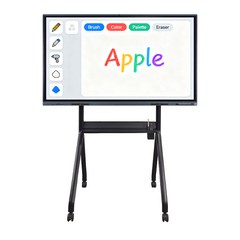


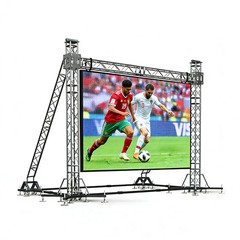


Свързването на лентов LCD панел към компютър може да изглежда като трудна задача, особено ако не сте добре запознати с техническите аспекти на технологията на дисплея. Като доставчик на бар LCD панел, помогнах на много клиенти в този процес. В този блог ще ви напътствам стъпка по стъпка как да направите тази връзка, като гарантирам, че можете да извлечете максимума от вашия бар LCD панел.
Разбиране на вашия бар LCD панел
Преди да започнете процеса на свързване, важно е да разберете какъв тип лентов LCD панел имате. Има различни видове, като напрLCD дисплей с опъната лентаиРазтегната лента LCD. Тези панели са предназначени за различни приложения, включително цифрови табели, дисплеи на място за продажба и др.
TheБар LCD дисплейобикновено идва с различни интерфейси за въвеждане. Често срещаните включват HDMI, VGA, DVI и DisplayPort. Входният интерфейс, който използвате, ще зависи от наличните портове на вашия компютър и спецификациите на панела.
Проверка на съвместимостта на вашия компютър
Първата стъпка при свързването на лентов LCD панел към вашия компютър е да проверите съвместимостта. Погледнете видео изходните портове на вашия компютър. Повечето съвременни компютри се доставят с поне един HDMI порт, който е популярен избор за свързване на външни дисплеи поради своите видео и аудио възможности с висока разделителна способност. Ако обаче компютърът ви има по-стара графична карта, той може да има само VGA или DVI порт.


Ако вашият компютър и лентовият LCD панел имат различни типове портове, ще трябва да използвате адаптер. Например, ако вашият компютър има HDMI порт, а панелът има само VGA порт, можете да използвате HDMI - към - VGA адаптер. Уверете се, че сте избрали висококачествен адаптер, за да осигурите стабилна и ясна връзка.
Процес на свързване стъпка по стъпка
1. Изключете и двете устройства
Преди да започнете да правите каквито и да е връзки, изключете компютъра и лентовия LCD панел. Това е предпазна мярка за предотвратяване на електрически удари или повреда на устройствата.
2. Свържете кабелите
- HDMI връзка: Ако и вашият компютър, и лентовият LCD панел имат HDMI портове, това е най-простата връзка. Вземете HDMI кабел и включете единия му край в HDMI изходния порт на вашия компютър, а другия край във входния HDMI порт на панела.
- VGA връзка: За VGA връзка намерете VGA кабела. VGA конекторът има син щепсел с форма на трапец с 15 пина. Включете единия край във VGA изходния порт на вашия компютър, а другия край във VGA входния порт на панела. Може да се наложи да използвате отвертка, за да затегнете винтовете на VGA конектора, за да осигурите сигурна връзка.
- DVI връзка: DVI кабелите се предлагат в различни типове, като DVI - D (само цифрови) и DVI - I (цифрови и аналогови). Определете типа на DVI порта на вашия компютър и панела и използвайте подходящия DVI кабел, за да ги свържете.
- DisplayPort връзка: Ако вашият компютър и панелът поддържат DisplayPort, използвайте DisplayPort кабел. Той предлага високоскоростен трансфер на данни и може да поддържа дисплеи с висока разделителна способност.
3. Включете устройствата
След като свържете кабелите, първо включете лентовия LCD панел. Изчакайте да се зареди. След това включете компютъра си.
4. Конфигурирайте настройките на дисплея
След като и двете устройства са включени, трябва да конфигурирате настройките на дисплея на вашия компютър.
- Windows: На компютър с Windows щракнете с десния бутон върху работния плот и изберете „Настройки на дисплея“. В прозореца за настройки на дисплея можете да изберете как искате да използвате лентовия LCD панел. Можете да разширите своя работен плот, да дублирате дисплея или да използвате панела като основен дисплей.
- Mac: На Mac щракнете върху менюто на Apple и изберете „System Preferences“. След това щракнете върху „Дисплеи“. Тук можете да регулирате настройките на дисплея, като разделителна способност и ориентация.
Отстраняване на често срещани проблеми
Дори след като следвате правилно стъпките, може да срещнете някои проблеми. Ето някои често срещани проблеми и техните решения:
- Няма сигнал: Ако лентовият LCD панел показва съобщение „Няма сигнал“, първо проверете кабелните връзки. Уверете се, че кабелите са здраво включени. Можете също да опитате да превключите входния източник на панела на правилния.
- Лошо качество на изображението: Ако изображението на панела изглежда замъглено или изглежда с ниско качество, проверете настройките на дисплея на вашия компютър. Уверете се, че сте задали правилната разделителна способност за панела. Можете да се обърнете към ръководството за потребителя на панела, за да намерите препоръчителната разделителна способност.
- Проблеми със звука: Ако използвате HDMI връзка и на панела няма звук, проверете настройките за аудио изход на вашия компютър. Изберете лентовия LCD панел като аудио изходно устройство.
Предимства от използването на лентов LCD панел
Бар LCD панелите предлагат няколко предимства. Те пестят място, което ги прави идеални за места, където пространството е ограничено, като барове, ресторанти и магазини за търговия на дребно. Те могат да се използват за реклама, показване на менюта или предоставяне на информация на клиентите. Със своите дисплеи с висока разделителна способност те могат да привлекат вниманието на клиентите и да подобрят цялостното клиентско изживяване.
Заключение
Свързването на лентов LCD панел към компютър е сравнително лесен процес, ако следвате стъпките, описани по-горе. Като доставчик на бар LCD панел, аз се ангажирам да предоставям висококачествени продукти и да помагам на нашите клиенти да се възползват максимално от тях. Независимо дали го използвате за цифрови табели или други приложения, добре свързаният лентов LCD панел може да донесе ново ниво на визуална привлекателност на вашия бизнес.
Ако се интересувате от закупуването на Bar LCD панел или имате въпроси относно процеса на свързване, не се колебайте да се свържете с нас за подробна дискусия. Ние сме тук, за да ви помогнем да намерите подходящия панел за вашите нужди и да осигурим плавен процес на инсталиране.
Референции
- „Наръчник по технологията на LCD дисплеите“ – Изчерпателно ръководство за LCD технологията и нейните приложения.
- Ръководства на производителя за лентови LCD панели и компютри.


